*:VMware 放弃了沿用已久的数字版本号(如 17.6.X),转而采用与微软 Windows 11 发布版本类似的“年份 + 半年度”命名方式。
25H2的主要更新:
USB 3.2支持: 传输速度更快,兼容性更好。
硬件版本22: 这是VMware虚拟硬件的最新规格,支持NVMe 1.3c、PCI直通、兼容Direct3D 11.0和OpenGL 4.0。
dictTool命令行工具: 这是一个新增的功能,允许用户通过命令行检查和修改VMware配置文件(.vmx文件)。
新增CPU和系统支持: 支持Intel Lunar Lake、Arrow Lake、Meteor Lake处理器,支持Red Hat Enterprise Linux 10、Fedora 42、Debian 13等新系统。
启动虚拟机时,界面上会显示”VMware by Broadcom”的字样。
提供了多语言界面,包括英语、法语、日语和西班牙语(取消简体中文,文末有汉化包提供)
25H2的主要更新:
USB 3.2支持: 传输速度更快,兼容性更好。
硬件版本22: 这是VMware虚拟硬件的最新规格,支持NVMe 1.3c、PCI直通、兼容Direct3D 11.0和OpenGL 4.0。
dictTool命令行工具: 这是一个新增的功能,允许用户通过命令行检查和修改VMware配置文件(.vmx文件)。
新增CPU和系统支持: 支持Intel Lunar Lake、Arrow Lake、Meteor Lake处理器,支持Red Hat Enterprise Linux 10、Fedora 42、Debian 13等新系统。
启动虚拟机时,界面上会显示”VMware by Broadcom”的字样。
提供了多语言界面,包括英语、法语、日语和西班牙语(取消简体中文,文末有汉化包提供)
VMware Workstation 25H2中文显示方法:(不需要修改文件,以免被注入不明来源的xx)
1.下载安装VMware Workstation 25H2官方完整版
VMware-Workstation-Full-25H2-24995812.exe
链接: https://pan.baidu.com/s/1B0DMlzW6Sv_P-y1YJ9AUug?pwd=szvy 提取码: szvy
1.下载安装VMware Workstation 25H2官方完整版
VMware-Workstation-Full-25H2-24995812.exe
链接: https://pan.baidu.com/s/1B0DMlzW6Sv_P-y1YJ9AUug?pwd=szvy 提取码: szvy
度盘:https://pan.baidu.com/s/18LzMcUjfLC-R7unI-anpSw?pwd=biw5 提取码: biw5
夸克:https://pan.quark.cn/s/41ddb4463862
2.关闭打开vmware软件窗口和系统任务栏中的vmware托盘图标下载 17.5.6官方版本中提取的zh_CN.zip 压缩包
链接: https://pan.baidu.com/s/1IAqXrTYAn5q_P1MBLit1bg?pwd=kmqh 提取码: kmqh
夸克:https://pan.quark.cn/s/41ddb4463862
2.关闭打开vmware软件窗口和系统任务栏中的vmware托盘图标下载 17.5.6官方版本中提取的zh_CN.zip 压缩包
链接: https://pan.baidu.com/s/1IAqXrTYAn5q_P1MBLit1bg?pwd=kmqh 提取码: kmqh
度盘: https://pan.baidu.com/s/1CEZfTRLr8vdzvJwFMHRFqQ?pwd=2tgf 提取码: 2tgf
夸克:https://pan.quark.cn/s/5cdc03951ad2
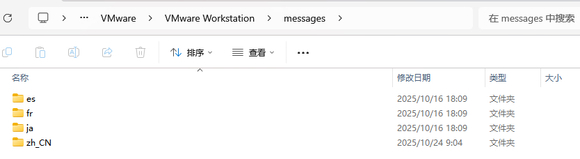
解压缩到VMware Workstation安装路径下的massages目录下
夸克:https://pan.quark.cn/s/5cdc03951ad2
解压缩到VMware Workstation安装路径下的massages目录下
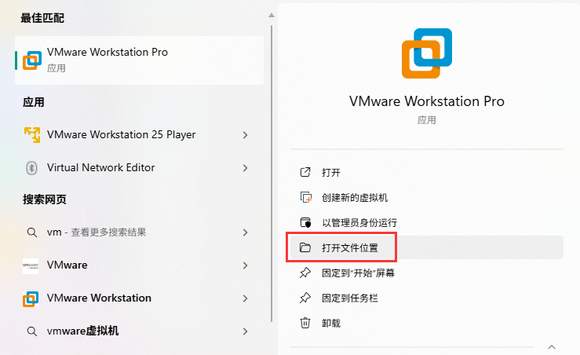
3.找到VMware Workstation Pro图标,定位到“打开文件位置”
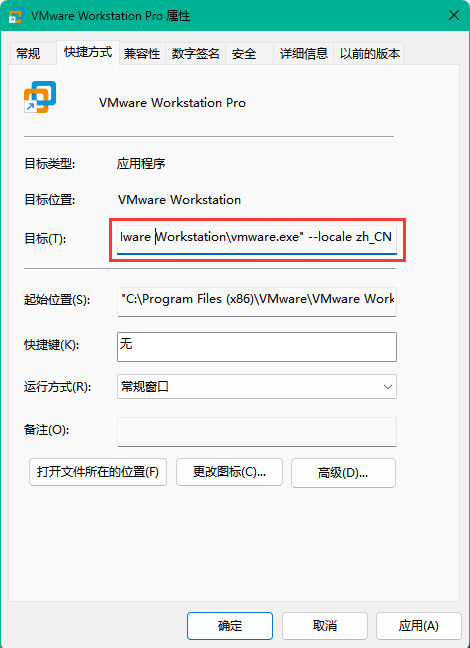
4.在VMware Workstation Pro的快捷方式图标上右键,目标(T)这行的最后加上空格 –locale zh_CN 然后应用并确定,修改打开参数
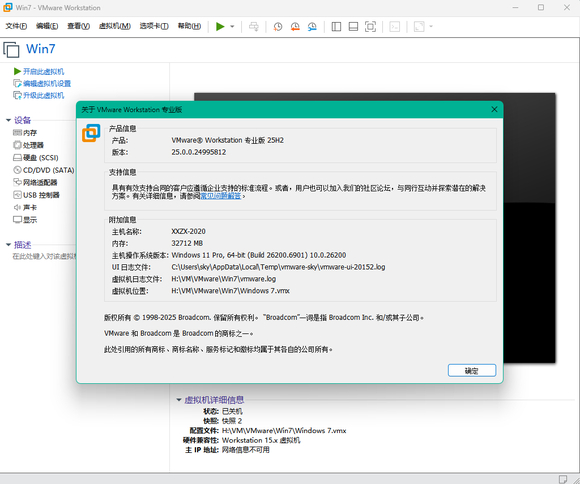
5.再打开该快捷方式就可以正常显示中文界面了。
方法2:
1、复制语言包到目标目录
将 zh_CN 文件夹,解压到 25H2 版本的安装目录\messages 下;
2、修改配置文件指定中文
打开路径:C:\Users\用户名\AppData\Roaming\VMware\(AppData 为隐藏文件夹,需开启“显示隐藏文件”);
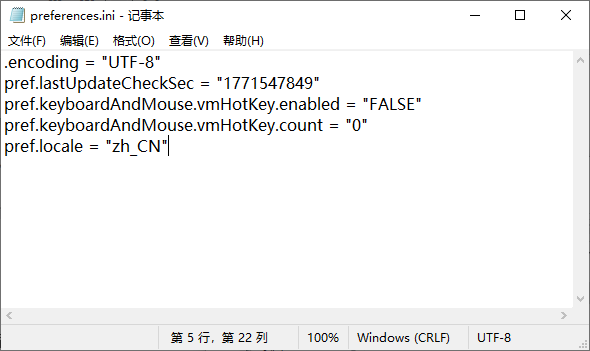
找到并编辑 preferences.ini 文件(可用记事本或 Notepad++ 打开);
在文件末尾添加一行代码:pref.locale = “zh_CN”,保存并关闭;
3、重启生效
关闭已打开的 VMware Workstation Pro 25H2,重新启动即可看到中文界面。
声明:本站所有文章,如无特殊说明或标注,均为本站原创发布。任何个人或组织,在未征得本站同意时,禁止复制、盗用、采集、发布本站内容到任何网站、书籍等各类媒体平台。如若本站内容侵犯了原著者的合法权益,可联系我们进行处理。